
Sablonváltás UNAS-on kockázat nélkül: így használjuk az új kinézethelyeket
Aki váltott már sablont UNAS-on, tudja, hogy ez eddig egy kisebb hadműveletnek számított. Az új kinézet egy ideiglenes oldalon készült, az átállást éjszakára időzítettük, hogy minél kevesebb vásárló lássa a félkész oldalt, és ha élesítés után valami mégsem úgy nézett ki, ahogy kellett, gyorsan javítani kellett.
Az UNAS 2026. november 9-én bejelentett újításával ez megváltozott. A webáruházban több kinézetet tarthatunk egymás mellett, az újat a bolt működése közben készíthetjük el és nézhetjük meg, élesítés után pedig vissza is állhatjuk a régire. Megnézzük, hogyan működik, és mire figyeljünk, hogy a kinézetváltás tényleg zökkenőmentes legyen.
Mi változott?
Az újítás neve kinézethely. Minden hely egy teljes kinézetet tárol a saját beállításaival, színeivel és szerkeszthető elemeivel. Egyszerre mindig csak egy él, a többin nyugodtan dolgozhatunk, a vásárlók ebből semmit nem látnak.
- VIP csomagban 4, a kisebb csomagokban 2 kinézethely van. Sablonváltáshoz kettő is elég: az egyiken fut a mostani kinézet, a másikon készül az új.
- Az előnézetet csak a bejelentkezett adminisztrátor látja. A vásárlók az aktiválásig a megszokott boltot kapják.
- Az élesítés egyetlen lépés. Nincs szükség ideiglenes boltra és éjszakai átállásra.
- A régi kinézet megmarad. Aktiválás után a korábbi kinézet a saját helyén marad, így ha kell, visszaállhatunk rá.
Így váltsunk kinézetet
A kinézethelyeket a Beállítások / Kinézet, Arculat / Saját kinézetek menüpontban találjuk.
- Egy üres helyre tegyük be az új kinézetet: választhatunk a beépítettek közül, feltölthetünk saját kinézetet, vagy lemásolhatunk egy másik helyet.
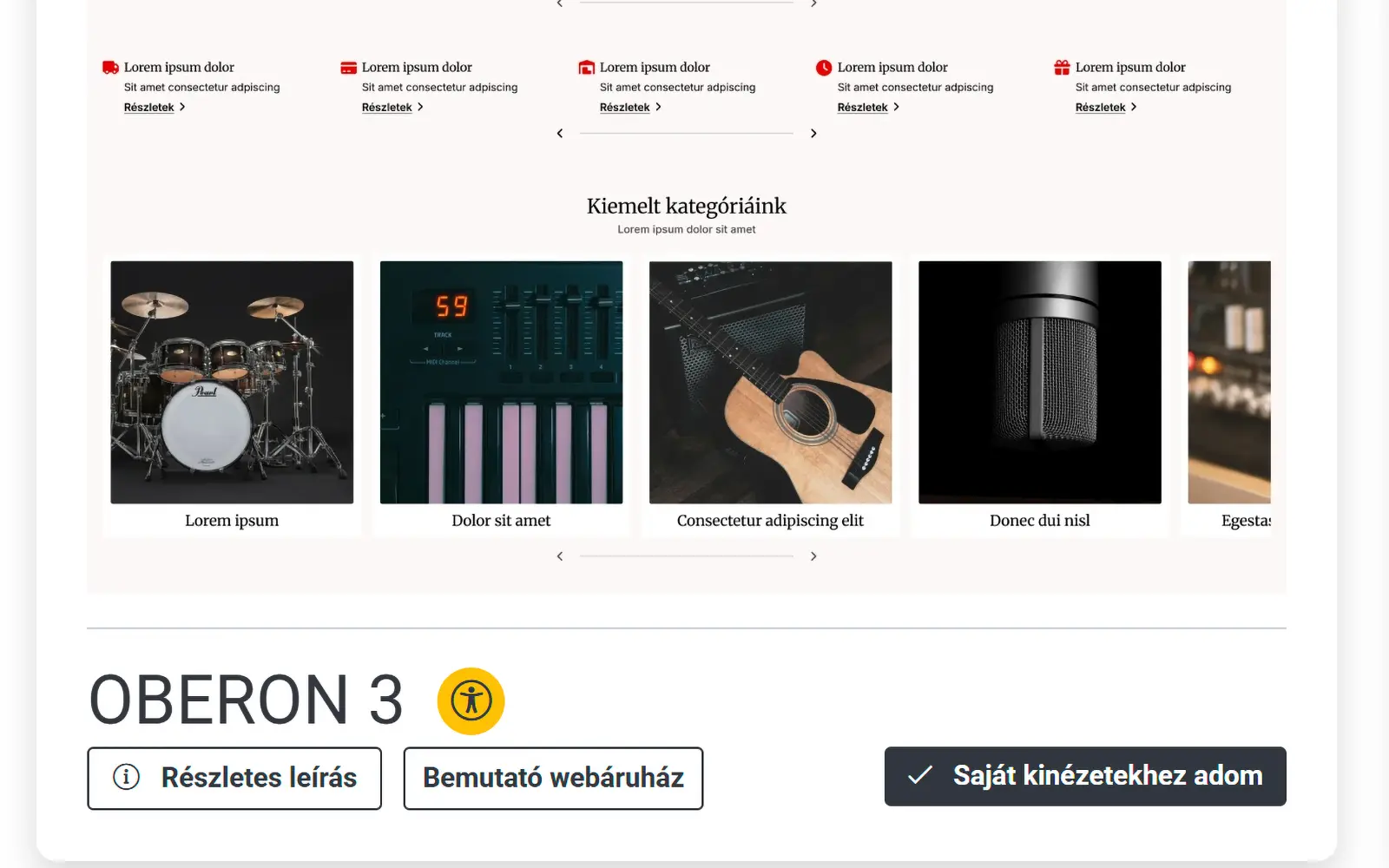
Új kinézet választása: a beépített kinézetek közül a „Saját kinézetekhez adom” gombbal kerül egy üres kinézethelyre. - Adjunk a helynek beszédes nevet, és állítsuk be a színeket és a szerkeszthető elemeket. Triton és Oberon kinézetnél az oldalszerkesztő is helyenként külön működik, így a főoldalt, a listakártyákat és a termékoldalt az élő bolttól függetlenül rendezhetjük át.
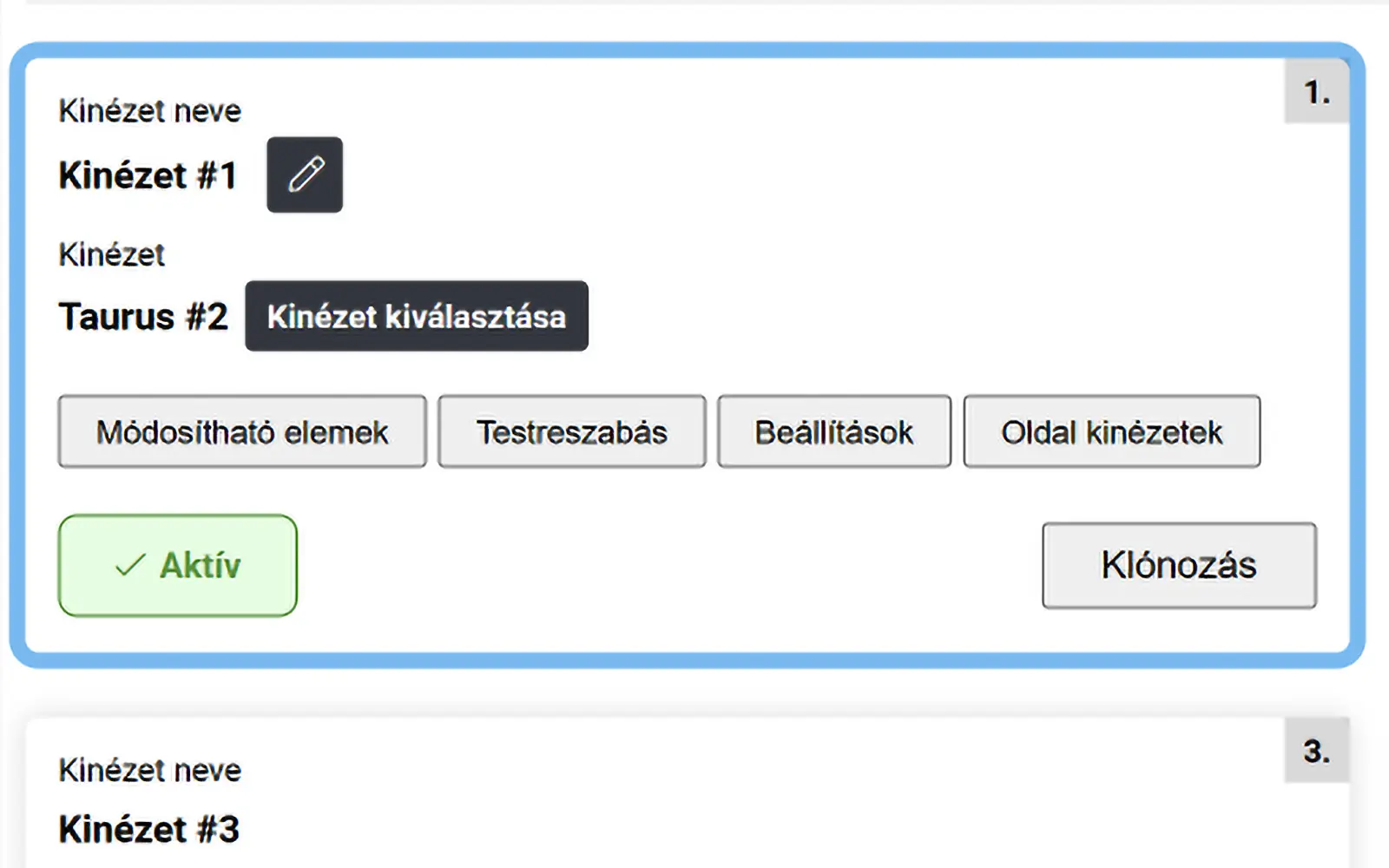
Minden kinézethelynek saját beállításai vannak. A kék keret és az „Aktív” jelzés az éppen élő kinézetet mutatja. - Az Előnézet gombbal nézzük meg az eredményt, majd ha minden rendben van, kattintsunk az Aktiválom gombra.
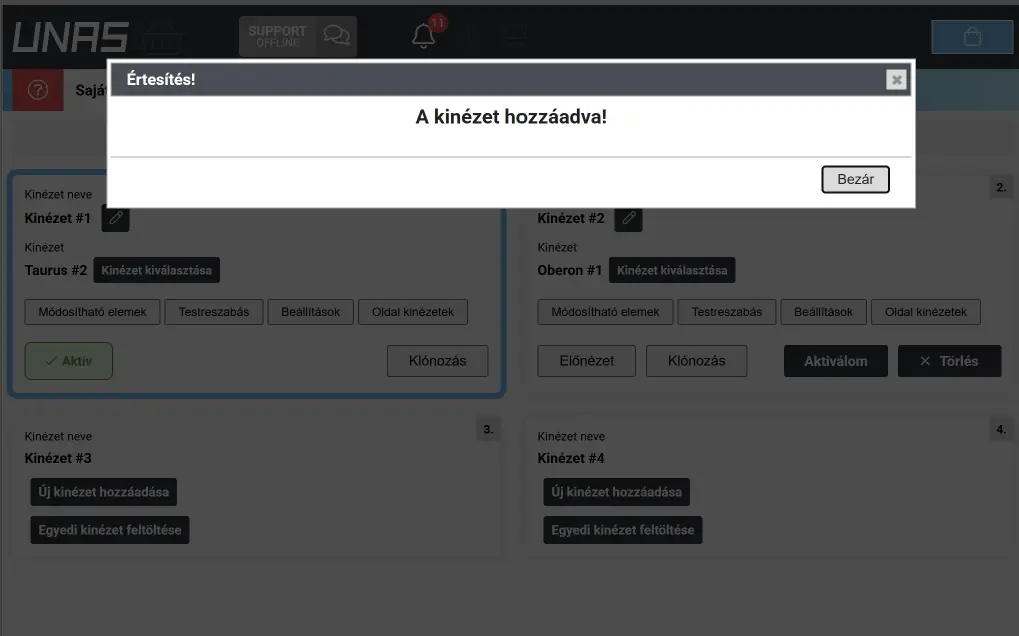
A hozzáadott kinézet a saját helyén: innen nyitható meg az előnézet, és itt aktiválható.
Mire figyeljünk?
A kinézethely csak a kinézetet választja le az élő boltról. Néhány dolgot ezért érdemes előre tudni.
- A termékek és a kategóriák közösek. Ha az előnézet közben módosítunk egy terméket vagy kategóriát, az az élő boltban is azonnal megváltozik.
- Nagyobb átalakításhoz továbbra is tesztbolt kell. A kategóriaszerkezet, az üzemeltetési beállítások, az API-kapcsolatok vagy egy adatbázis-import kipróbálására az UNAS külön, kedvezményes tesztwebshopot ajánl.
- Előkészítetlen helyet ne aktiváljunk. Ha egy frissen létrehozott, még be nem állított helyet élesítünk, a boltban mintatartalom jelenhet meg.
- Két helynél nincs tartalék. Ha mindkét hely foglalt, az új kinézet csak egy meglévő felülírásával fér el. Felülírás előtt gondoljuk végig, kell-e még az a kinézet, mert vele a visszaállás lehetősége is elvész.
Ellenőrzőlista élesítés előtt
Az előnézetben kattintsunk végig mindent, amit egy vásárló is használ:
- főoldal, kategóriaoldal és termékoldal, asztali gépen és mobilon is,
- kereső és szűrők,
- kosár és pénztár,
- bannerek és képek: nincs-e torzult vagy levágott kép,
- hírlevél-feliratkozás és a többi űrlap.
Élesítés után adjunk le egy tesztrendelést, és nézzük meg, hogy a mérőkódok, például a Google Analytics, továbbra is mérnek-e.
Amit a gomb nem csinál meg helyettünk
A kinézethelyek levették a sablonváltás kockázatát: nem kell éjszaka dolgozni, nem kell ideiglenes bolt, és van visszaút. A munka viszont ugyanannyi maradt. Ki kell választani a termékekhez és a kategóriákhoz illő sablont, a színeket és a betűket az arculathoz kell igazítani, újra kell rendezni a főoldalt, a meglévő bannereket és képeket pedig az új elrendezéshez kell méretezni. Ezen múlik, hogy az új kinézettel a bolt jobban adjon el, ne csak másképp nézzen ki.
Gyakori kérdések
Kell hozzá VIP előfizetés?
Nem. A VIP csomagban 4, a kisebb csomagokban 2 kinézethely van, és sablonváltáshoz a 2 is elég.
Látják a vásárlók a félkész kinézetet?
Nem. Az előnézetet csak a bejelentkezett adminisztrátor látja, a vásárlók az aktiválásig a régi kinézetet kapják.
Vissza lehet állni a régi kinézetre?
Igen. Aktiválás után a korábbi kinézet a saját helyén marad, és újra aktiválható, amíg nem töröljük vagy írjuk felül.
Segítség kell?
Ha nem akarunk magunk belevágni, szívesen elvégezzük a sablonváltást: kiválasztjuk a bolthoz illő sablont, külön kinézethelyen elkészítjük az új kinézetet, és a jóváhagyás után élesítjük.
Tetszett a cikk? Megosztás egy ismerőssel
A szerző: Szabó Attila

Kapcsolódó cikkek
 Szabó Attilawebfejlesztő, IQWEB
2008 óta készítek weboldalakat és webáruházakat kis- és középvállalkozásoknak, ma főként UNAS és WordPress alapon.
Témák
Legfrissebb cikkek



Ebben a cikkben
- Mi változott?
- Így váltsunk kinézetet
- Mire figyeljünk?
- Ellenőrzőlista élesítés előtt
- Amit a gomb nem csinál meg helyettünk
- Gyakori kérdések
- A szerző: Szabó Attila
- Másik cég veszi át a webáruházat? Átállási checklist UNAS webshopokhoz
- Gyakori kérdések és válaszok a webáruházban: mit nyerünk egy jó GYIK-kel?
- Black Friday előtt: ellenőrzőlista webáruházaknak
- Sablonváltás UNAS-on kockázat nélkül: így használjuk az új kinézethelyeket
- Másik cég veszi át a webáruházat? Átállási checklist UNAS webshopokhoz
- Gyakori kérdések és válaszok a webáruházban: mit nyerünk egy jó GYIK-kel?
Segítség kell?
Átnézem a webáruházát vagy weboldalát
Ingyenes, 30 perces első egyeztetés: megbeszéljük, mi működik jól, és min érdemes javítani.